
آموزش اپلیکیشن Xiaomi Home (Mi Home) برای جارو رباتیک شیائومی


اپلیکیشن Xiaomi Home که در بعضی نسخهها با نام Mi Home شناخته میشود، ابزار اصلی مدیریت بسیاری از جاروهای رباتیک شیائومی و زیرمجموعههای سازگار با این اکوسیستم است. با کمک این برنامه میتوانید جارو را به شبکه متصل کنید، نظافت را شروع یا متوقف کنید، نقشه خانه را ببینید، اتاقها و محدودههای ممنوعه را مدیریت کنید و برای تمیزکاری برنامه زمانی بسازید. البته نام منوها و امکانات دقیق، با توجه به مدل جارو و نسخه برنامه ممکن است کمی تفاوت داشته باشد.
۱. نصب اپلیکیشن Xiaomi Home
ابتدا برنامه Xiaomi Home را از فروشگاه معتبر و متناسب با سیستمعامل گوشی خود دریافت کنید. پیش از نصب، نام توسعهدهنده و اعتبار صفحه برنامه را بررسی کنید و از دریافت فایلهای ناشناس خودداری کنید. پس از نصب، برنامه را باز کنید و با حساب شیائومی (Xiaomi Account) وارد شوید؛ اگر حساب ندارید، از داخل برنامه یک حساب بسازید.


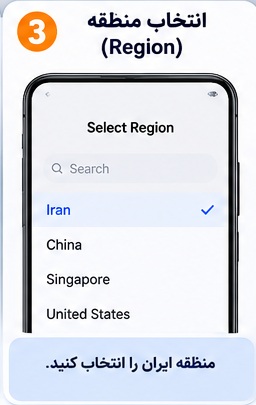
۲. انتخاب منطقه (Region)
در تنظیمات برنامه، بخش Region یا منطقه را بررسی کنید. بعضی مدلهای جارو فقط روی سرور یا منطقه مشخصی قابل افزودن هستند؛ بنابراین منطقه را مطابق دفترچه راهنمای دستگاه، برچسب محصول یا دستورالعمل رسمی همان مدل انتخاب کنید. اگر دستگاه در فهرست پیدا نشد، تغییر منطقه را با توجه به مدل و بازار عرضه آن بررسی کنید. تغییر بیهدف منطقه ممکن است باعث شود دستگاههای قبلی از فهرست خارج شوند یا اتصال آنها با مشکل روبهرو شود.
۳. آمادهسازی جارو و گوشی
- جارو را روی پایه شارژ قرار دهید و مطمئن شوید روشن است.
- گوشی را به شبکه Wi-Fi خانگی متصل کنید.
- در صورت نیاز مدل دستگاه، از شبکه ۲٫۴ گیگاهرتز استفاده کنید؛ بسیاری از جاروهای رباتیک از Wi-Fi پنج گیگاهرتز پشتیبانی نمیکنند.
- رمز Wi-Fi را آماده داشته باشید و از پوشش مناسب شبکه در محل پایه شارژ مطمئن شوید.
- مجوزهای لازم برنامه، مانند بلوتوث، موقعیت مکانی یا دسترسی به شبکه محلی را در صورت درخواست سیستمعامل فعال کنید.
۴. افزودن جارو رباتیک به برنامه
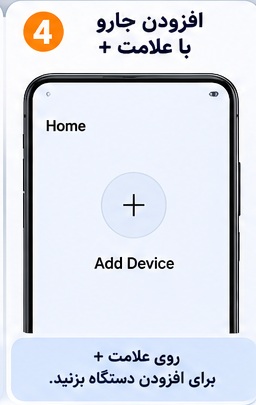
در صفحه اصلی Xiaomi Home روی علامت «+» یا گزینه Add device بزنید. اگر مدل جارو در فهرست نمایش داده شد، همان مدل را انتخاب کنید. در غیر این صورت میتوانید از جستوجوی نام مدل استفاده کنید. سپس دستورالعمل روی صفحه را دنبال کنید. در برخی مدلها لازم است دکمههای مشخصی را چند ثانیه نگه دارید تا چراغ Wi-Fi چشمک بزند یا پیام آماده اتصال پخش شود؛ ترکیب دکمهها را از راهنمای همان مدل بررسی کنید.
در مرحله بعد، شبکه Wi-Fi و رمز آن را وارد کنید و تا پایان فرایند اتصال، برنامه را نبندید و جارو را از برق یا پایه شارژ جدا نکنید. پس از موفقیت، نامی برای دستگاه انتخاب کنید تا در صفحه اصلی برنامه قابل تشخیص باشد.

۵. امکانات مهم اپلیکیشن
شروع و توقف نظافت
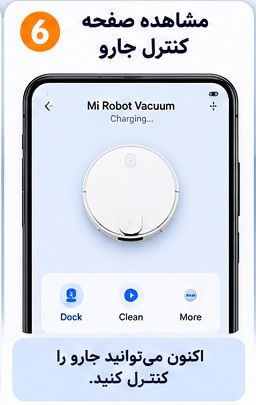
با ورود به صفحه جارو میتوانید نظافت را شروع یا متوقف کنید و در مدلهای پشتیبانیشده، جارو را به پایه شارژ برگردانید. وضعیت باتری، حالت نظافت و پیامهای دستگاه نیز معمولاً در همین صفحه نمایش داده میشود.
انتخاب اتاق یا محدوده
اگر نقشه خانه ذخیره و اتاقبندی شده باشد، میتوانید فقط یک اتاق یا محدوده مشخص را برای نظافت انتخاب کنید. این قابلیت برای تمیزکردن سریع آشپزخانه یا پذیرایی کاربردی است؛ اما در همه مدلها و نسخههای نرمافزار به یک شکل ارائه نمیشود.
تنظیم قدرت مکش و میزان آب
در مدلهای جارو و تیکش، معمولاً امکان انتخاب سطح مکش و در صورت پشتیبانی دستگاه، میزان آب وجود دارد. برای فرش، کف سخت و نظافت روزمره از تنظیم مناسب استفاده کنید و محدودیتهای اعلامشده در دفترچه دستگاه را رعایت کنید.
برنامهریزی نظافت
از بخش Schedule یا Timer میتوانید روزها و ساعتهای نظافت خودکار را تعیین کنید. پیش از فعالکردن برنامه، مسیر حرکت جارو را خلوت کنید و مطمئن شوید پایه شارژ در محل مناسبی قرار دارد.
بهروزرسانی و تنظیمات دستگاه
در صفحه تنظیمات دستگاه، نسخه Firmware و گزینه بهروزرسانی را بررسی کنید. هنگام بهروزرسانی، شارژ کافی و اتصال پایدار Wi-Fi ضروری است. همچنین میتوانید نام دستگاه، اعلانها و برخی تنظیمات نگهداری را مدیریت کنید.
۶. رفع مشکلات رایج اتصال
- جارو پیدا نمیشود: مطمئن شوید دستگاه در حالت Pairing است، منطقه انتخابی با مدل سازگار است و گوشی به شبکه مناسب متصل شده است.
- اتصال در میانه کار قطع میشود: فاصله جارو تا مودم را کمتر کنید، کیفیت سیگنال را بررسی کنید و در صورت نیاز مودم و جارو را یکبار راهاندازی مجدد کنید.
- رمز Wi-Fi پذیرفته نمیشود: رمز را دوباره بررسی کنید و محدودیتهای مودم مانند فیلتر MAC یا تنظیمات امنیتی ناسازگار را در نظر بگیرید.
- دستگاه در حساب دیگری ثبت شده است: اگر جارو قبلاً به حساب دیگری متصل بوده، ابتدا باید دسترسی مالک قبلی یا فرایند انتقال/بازنشانی مجاز همان مدل انجام شود.
- برنامه دستگاه را آفلاین نشان میدهد: برق و وضعیت پایه، اینترنت مودم و وضعیت سرور منطقه را بررسی کنید.
۷. نکات امنیتی و نگهداری
حساب شیائومی خود را با رمز منحصربهفرد و امن محافظت کنید و اطلاعات ورود را در اختیار افراد ناشناس قرار ندهید. برای اشتراکگذاری کنترل جارو، از قابلیتهای رسمی اشتراک دستگاه در برنامه استفاده کنید. همچنین فیلتر، برسها و مخزن را طبق دستورالعمل سازنده تمیز کنید؛ نگهداری صحیح به عملکرد بهتر جارو کمک میکند.
جمعبندی
با نصب و تنظیم درست Xiaomi Home میتوانید جارو رباتیک سازگار شیائومی را از طریق گوشی مدیریت کنید، نظافت را زمانبندی کنید و از امکانات نقشه و انتخاب اتاق بهره ببرید. اگر نام منوها یا روش اتصال در دستگاه شما متفاوت است، مدل دقیق جارو را بررسی کنید؛ زیرا قابلیتها و مراحل اتصال در نسلهای مختلف یکسان نیستند.
پیشنهاد: پیش از شروع، دفترچه راهنمای مدل خود را نیز مطالعه کنید تا ترکیب دکمههای اتصال، باند Wi-Fi و امکانات پشتیبانیشده را دقیق بدانید.
یک نظر در “آموزش اپلیکیشن Xiaomi Home (Mi Home) برای جارو رباتیک شیائومی”